Visualizzazione post con etichetta Hyper-V. Mostra tutti i post

giovedì 2 marzo 2017

Installazione di Hyper-V Server 2008 immagine ISO da un drive USB

Software Microsoft a Costi Vantaggiosi! Dada Software

Hyper-V 2008 R2 è 1,50 GB grande, quindi non può essere masterizzato su un CD-RW. i media ha bisogno di essere o DVD-RW o un'unità flash USB con 2 GB di spazio libero o più. So che il supporto DVD è ampiamente usato per le installazioni Hyper-V, ma trovo l'installazione da un drive USB di essere più veloce. quindi, se vuole risparmiare un po 'di tempo l'installazione di Hyper-V: ecco un procedimento di 10 minuti su come fare un drive USB avviabile con Hyper-V 2008 R2.
In questo tutorial assume che si sta utilizzando Windows 7 e si dispone di una chiavetta USB con 2 GB di minerale di maggiore capacità. Inoltre, l'unità USB deve essere formattato in modo da essere sicuri di non distruggere dati importanti nel processo.
Iniziamo.
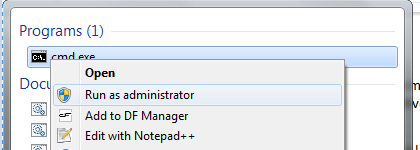
  1. Eseguire cmd.exe come amministratore:
Immagine
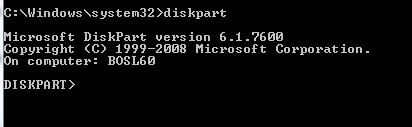
al prompt dei comandi digitare Diskpart:
Immagine
quindi digitare list disk
Immagine
l'unità USB è Disco 1
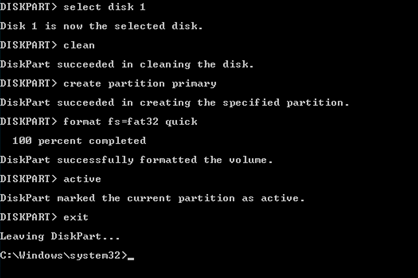
digitare Select Disk 1
Immagine
quindi digitare Clean
Immagine
quindi digitare create partition primary
Immagine
quindi formattare l'unità con questo comando:  format fs = fat32 rapida
Immagine
quindi digitare attivo
Immagine
Tipo di uscita.
Immagine
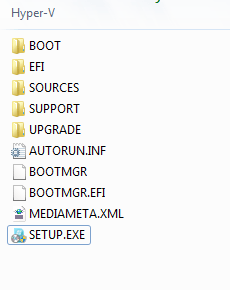
ora estrarre l'immagine ISO utilizzando uno strumento estrattore come WinRar, e copiare il contenuto del server Hyper-V per l'unità USB che abbiamo appena preparato in precedenza.
Immagine
Dopo aver copiato il contenuto del server, avviare il computer dal disco USB. il setup di installazione Windows 2008 dovrebbe iniziare.

Gestire Hyper-V Server in un dominio gruppo di lavoro

Software Microsoft a Costi Vantaggiosi! Dada Software

Se si dispone di un server Hyper-V in un gruppo di lavoro e si desidera gestire in remoto da un computer client in un dominio diverso, allora si dovrà configurare il server per consentire le connessioni da un client in un dominio diverso. il processo è un dolore, ma per fortuna c'è uno script che fa per voi con un solo click. scaricare lo script da questo link http://code.msdn.microsoft.com/HVRemote e guardare la 10-seconda guida in prima pagina. la messa a punto ho fatto è stato di dominio client, server workgroup
Immagine
seguire le istruzioni riportate nel link qui sotto, e fatemi sapere se funziona per voi. Non riesco ancora a gestire il server tramite Server Manager snap-in, ma penso che sia un problema con il mio computer client.

Hyper-V 2012 VM Checkpoint fallisce con accesso negato

Software Microsoft a Costi Vantaggiosi! Dada Software

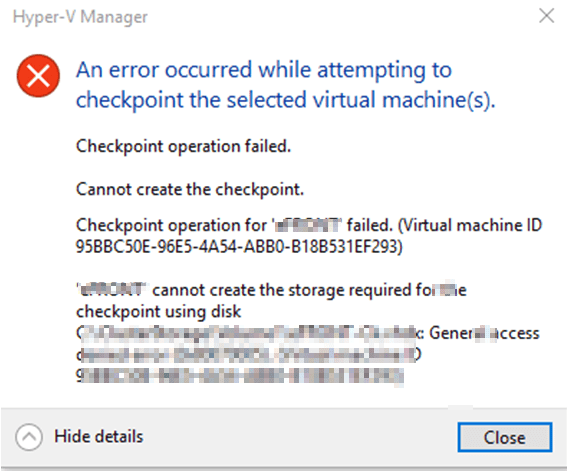
se si esegue Hyper-V in un cluster (non ho provato in altro modo) e ottenere il seguente errore quando si cerca di fare un posto di blocco in una VM:
Si è verificato un errore durante il tentativo il punto di controllo delle macchine virtuali selezionate.
operazione Checkpoint riuscita. non può creare il punto di controllo.
Checkpoint non riesce accesso negato
Il motivo per cui si potrebbe essere trovato questo errore è perché le unità disco per questo VM sono alla radice dell'unità. C: clusterstoragevolume1 per esempio. ciò che devi fare è spostare le unità di questo VM in una cartella diversa più profondo di quello percorso. C : clusterstoragevolume1myvm per esempio.
ricreare il VM, se necessario, e puntare il percorso di unità per il nuovo percorso.
dopo che si dovrebbe essere in grado di fare la multa checkpoint.
Spero che aiuti,
Nelson.

Hyper-V backup delle macchine virtuali - Cancellazione di istantanee

Software Microsoft a Costi Vantaggiosi! Dada Software

L'insidia di backup di VM è che quando non riesce a lavorare bene, è un disastro per sé. Molte applicazioni di backup di macchine virtuali, sia su ESXi o Hyper-V, utilizzano alcune tecnologie sorta di snapshot. Quando il backup VM funziona giusto, sarà congelare la VM e creare istantanee di queste macchine virtuali in modo che possa eseguire il backup dei file statici. Una volta che completare l'accaparramento di questi file statici, sarà responsabile unire i dati ancora che cambiano con i file statici precedentemente congelati e rimuovere quindi le istantanee. Se questa applicazione VM Backup per qualche ragione non può completare l'intero ciclo di congelamento-grabbing-fusione, lascerà le istantanee in corso. A differenza snapshotting manuale, operatori umani o software di monitoraggio possono non essere consapevoli delle istantanee "Bastardo" e questo mangerà la memorizzazione su disco molto veloce, soprattutto quando c'erano un sacco di backup cotto a metà VM. A un cliente, ci sono stati sette istantanee "Bastardo" e divorarono 271GB di spazio su disco in meno di 2 giorni e reso tutto inoperante host Hyper-V:
Hyper-V Manager
Poiché questi backup delle macchine virtuali non sono fatte da Windows, in Hyper-V Manager, non si ha la possibilità di cancellare e fondere le istantanee.
Punti di controllo Hyper-V
Devi usare PowerShell per farlo:
get-VMsnapshot -VMNname nameofthevm -computername nameofthehypervhost| fl
PoweShell SnapShots
per rimuovere il tipo di snapshot:
get-VMsnapshot -VMNname nameofthevm -computername nameofthehyperhost| Remove-VMsnapshot
Hyper-V PoweShell SnapShots

Come attivare Hyper-V in Windows Server 2016

Software Microsoft a Costi Vantaggiosi! Dada Software

In questo tutorial vi mostrerò passo dopo passo come abilitare il ruolo Hyper-V in Windows Server 2016. Windows Server 2016 è stato rilasciato nel 12 Ottobre 2016 e che racchiude molte nuove funzionalità di virtualizzazione. Per conoscere tutte le nuove funzionalità di Windows 2016 di dare un'occhiata a questa sezione . Queste sono alcune delle caratteristiche che trovo interessante in Hyper-V 2016:

schede di rete hot swap e della memoria

Sì! altre procedure di avvio per aggiungere schede di rete o la memoria di macchine virtuali. Con Hyper-V 2016 è possibile aggiungere e rimuovere le schede di rete e la memoria a una macchina virtuale senza riavviare il server. Questa caratteristica funziona solo su macchine virtuali Gen2 e funziona su Windows e Linux VM

annidata virtualizzazione

Questa funzione consente di eseguire Hyper-V su un server virtualizzato. Nelle versioni precedenti di Windows, è necessario disporre di un server fisico per abilitare il ruolo Hyper-V in Windows Server 2016 è possibile abilitare il ruolo su un server in esecuzione in una macchina virtuale. Questa funzione è buono se si dispone di un ambiente di test come faccio io.

Punti di controllo di produzione

Se hai affrontato con istantanee Hyper-V prima, si sa che può diventare un dolore da affrontare a volte. Istantanee di produzione sono basati su immagini (file di backup) invece di uno stato salvato della macchina virtuale. Credo che questa caratteristica è utile se si desidera mantenere i backup "reali" del vostro VM. La funzionalità di snapshot di serie è incluso anche se volete semplicemente prendere una rapida istantanea della VM prima di fare qualsiasi modifica, per esempio.

Macchine virtuali schermati

Questa funzionalità è destinato a persone che hanno bisogno di eseguire super-sicuro VM. Quando si attiva questa funzionalità in Hyper-V solo pochi computer configurati per l'accesso alla VM può vedere lo schermo, hard disk. La VM è praticamente schermato per host non autorizzati.
finestre Contenitori
Di Windows 2016 ti dà un assaggio del mondo containerizzazione! I contenitori sono stati in giro nei sistemi operativi Unix per molto tempo, ma non hanno mai erano popolari fino ad ora. I contenitori sono come macchine virtuali, ma a differenza di macchine virtuali che non richiedono l'isolamento hypervisor, utilizzando gli spazi dei nomi delle applicazioni sono isolate su lo stesso sistema operativo, questo processo aiutare a risparmiare le risorse del computer non installando un sistema operativo ogni volta che è necessario per ospitare una nuova applicazione.
Finestre contenitori permettono molte applicazioni isolate per l'esecuzione su un sistema informatico. Sono veloci da costruire e sono altamente scalabili e portatile. Due tipi di contenitori runtime sono disponibili, ognuno con un diverso grado di isolamento delle applicazioni. Di Windows Server Container uso di namespace e di isolamento processo. Contenitori Hyper-V utilizza una macchina virtuale leggero per ogni contenitore.

Windows PowerShell diretto

Questa caratteristica permette in sostanza di eseguire comandi PowerShell VM dall'host. E 'un modo più rapido per gestire le VM invece utilizzando il desktop remoto o PowerShell remoto.

Rotolamento Hyper-V cluster Aggiornamento

Se si esegue l'aggiornamento da Server 2012, quindi questa funzione vi aiuterà a aggiornare il cluster senza causare alcun downtime.
Ci sono molte più funzionalità e miglioramenti su Hyper-V 2016, ma queste sono le caratteristiche che trovo più interessante. Se vuoi giocare con Hyper-V 2016 questo è come si installa il ruolo del server. Ricorda che puoi fare questo su Server 2016, anche se in esecuzione su una macchina virtuale. assumendo così è già stato installato il sistema operativo ecco come si installa.

Installazione del ruolo Hyper-V

Accedi al tuo server e aprire Server Manager e quindi fare clic su Aggiungi ruoli e funzionalità :
Server 2016 server manager
L'installazione guidata ruoli e funzionalità verrà su:
aggiungere ruoli e funzionalità wizard
cliccare su Avanti. quindi scegliere basata sui ruoli o l'installazione basata su feature nella schermata successiva:
basata sui ruoli o l'installazione basata su feature
Nella schermata successiva Selezionare il server dal pool di server e fare clic su Avanti:
Selezionare server di destinazione
Selezionare la Hyper-V ruolo nella schermata successiva e fare clic su  Aggiungi funzionalità nella finestra pop-up:
Selezione ruoli
Fare clic su Avanti, quindi fare clic su Avanti sulla finestra caratteristica così:
Caratteristica guidata Finestra
Poi scegli la connessione Ethernet per la  Virtual Switch . Scegli quello di default o creare una connessione personalizzata per il vostro VM. È possibile aggiungere gli switch virtuali per le VM in seguito, se è necessario:
Aggiungere switch virtuale
Nella schermata successiva scegliere le opzioni "Live Migration". Se il server sarà parte di un gruppo di cluster, saltare questa parte:
migrazione live macchina
Avanti scegliere la posizione di archiviazione per le vostre macchine virtuali:
scegliere VM posizione di memorizzazione
Fare clic su Avanti, quindi Installa :
confermare l'installazione di Hyper-V
Riavviare il server dopo l'installazione del ruolo:
riavvio in sospeso
Dopo che il server torna dal riavvio, il ruolo Hyper-V deve essere installato e funzionante sul server:
Hyper-V manager - Windows Server 2016
divertiti!

Come disattivare la funzionalità di Hyper-V in Windows 10

Software Microsoft a Costi Vantaggiosi! Dada Software


Se è stata attivata la funzione Hyper-V in Windows 10, ma ora è necessario disattivare per qualche motivo, è possibile farlo seguendo questi due metodi:

utilizzando PowerShell

Aprire PowerShell con privilegi di amministratore e digitare il seguente comando:
Disabilitare-WindowsOptionalFeature -Online -FeatureName Microsoft-Hyper-V-All
Digitare "Y" per riavviare il computer. Dopo aver riavviato il computer il ruolo Hyper-V non dovrebbe più essere installato sul computer.

Utilizzando il Pannello di controllo

Fare clic sul menu Start e cercare "Pannello di controllo" dopo il pannello di controllo viene in su, cliccare su "Programmi"
pannello di controllo
Quindi fare clic su "Turn funzionalità di Windows on e off"
spegnere le funzionalità di Windows on e off
Poi "" deselezionare "la funzione Hyper-V dalla lista:
disattivare la funzionalità di Hyper-V
Fare clic su OK e riavviare il computer quando viene richiesto per ..

Supportato SO guest Linux in Windows Server 2016 Hyper-V

Software Microsoft a Costi Vantaggiosi! Dada Software

La maggior parte delle distribuzioni di Linux popolari sono supportati in Hyper-V 2016. Di seguito è riportato l'elenco di tutte le distribuzioni Linux ufficialmente supportati da Microsoft in Hyper-V in Server 2016.
  • cappello rosso
  • SUSE
  • OpenSUSE
  • CentOS
  • Ubuntu
  • Debian
  • Oracle Linux
Linux su Hyper-V
Tutte le funzioni disponibili per Windows sistemi operativi guest sono disponibili per Linux. Caratteristiche come aggiungere e rimuovere virtuale NIC e il ridimensionamento e e l'aggiunta di unità disco senza riavviare, ecc